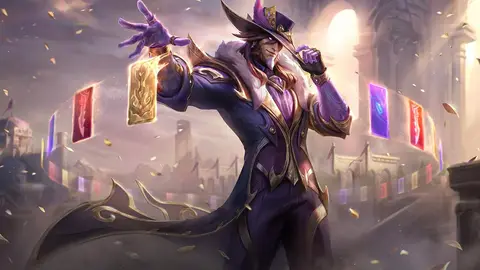
League of Legends är mer än bara ett spel; det är en hel kultur som har förnyat tävlingsinriktat spelande för en hel generation, och en plats där episka 5v5-strider äger rum och legender skapas.
Oavsett om det är din första gång eller om du gör comeback på Riften hjälper vi dig att komma igång i denna enkla installationsguide!
En snabb systemkontroll innan du kliver in i League of Legends

Innan du kan drömma om att köra över fiendens bas måste du kontrollera att din dator klarar av uppgiften. Som tur är krävs det inte särskilt mycket av de flesta datorer, då League of Legends är fantastiskt bra optimerat.
Här är info om lägsta och rekommenderade systemkrav. Du bör sikta på de rekommenderade specifikationerna om möjligt för att undvika grafiska buggar eller lagstutter.
|
Specifikation |
Lägsta krav |
Rekommenderade specifikationer |
|---|---|---|
|
Operativsystem |
Windows 10 (Build 19041+) eller macOS 10.16 |
Windows 11 eller senaste macOS |
|
Processor (CPU) |
Intel Core i3-530 / AMD A6-3650 |
Intel Core i5-8250 / AMD Ryzen 3 1200 |
|
Minne (RAM) |
2 GB |
4 GB eller mer |
|
Grafikkort (GPU) |
NVIDIA GeForce 400 Series / AMD HD 6570 |
NVIDIA GeForce 560 / AMD Radeon HD 6950 |
|
Lagring |
16 GB tillgängligt utrymme |
16 GB+ på en Solid State Drive (SSD) |
Din steg-för-steg-guide för att installera League
När du har verifierat dina systemkrav kan den huvudsakliga installationen börja. Följ dessa steg noggrant, så kommer League of Legends-klienten att vara installerad och redo att användas på nolltid.
Steg 1: Skapa din legend (och ett Riot Games-konto)

Ditt äventyr börjar vid källan, så gå till den officiella nedladdningssidan för League of Legends. Det säger sig självt: inofficiella installerare är fulla av potentiell skadlig kod, så se till att gå via den officiella Riot Games-webbplatsen.
Klicka antingen på alternativet att Logga in eller alternativet att Skapa konto.
Om du är ny väljer du att skapa ett konto. Du anger din e-postadress och ditt födelsedatum, och väljer sedan ett användarnamn och lösenord.
Välj sedan din region noggrant, eftersom detta avgör vilka servrar du spelar på. Det är bäst att ställa in den på din geografiska plats för att få lägsta möjliga latency (ping).
Steg 2: Ladda ner installeraren

När ditt konto är klart visas den stora knappen: Ladda ner för Windows eller Ladda ner för Mac. Klicka på den, så laddas en liten installeringsfil ner. Det här är inte hela spelet, utan launchern som hanterar nedladdnings- och installationsprocessen.
Steg 3: Starta installeraren och börja patcha

Leta upp den nedladdade filen (t.ex. Install League of Legends.exe) och dubbelklicka på den för att köra den. Du kan behöva ge den administratörsbehörighet, vilket är standard för programvara som behöver skapa filer och ansluta till internet.
Installeraren kommer att fråga var du vill installera spelet. Standardplatsen brukar fungera bra, men om du har en SSD bör du överväga att installera det där för bättre prestanda.
Nu till själva huvudhändelsen: spelklienten startar och börjar patcha. Den laddar ner alla nödvändiga spelfiler, vilket kan vara runt 16 GB eller mer.
Det här är det perfekta tillfället att hämta något att dricka, kolla in en champion spotlight, eller börja planera vilket Skin du ska köpa först!
Steg 4: Logga in och justera dina inställningar

När nedladdningsfältet är klart visas inloggningsskärmen. Ange uppgifterna för det Riot Games-konto du precis skapade.
Innan du hoppar in i en match, ta en stund. Klicka på kugghjulsikonen uppe till höger för att öppna inställningarna. Här kan du justera din upplösning, ljud och tangentbindningar.
Proffstips för en smidig installation

Ett äkta proffs lämnar inget åt slumpen, och dessa små justeringar kan göra enorm skillnad.
- Kör med sladd: Wi-Fi funkar fint för att surfa, men för att ladda ner stora filer och för tävlingsinriktat spelande ger en Ethernet-kabel bättre hastighet och stabilitet.
- Brandvägg & Antivirus: Datorns säkerhetsprogram gör sitt jobb, men ibland kan de vara lite väl övernitiska mot installationer. Om nedladdningen fastnar kan du behöva lägga till League of Legends-klienten som ett undantag i dina brandväggs- eller antivirusinställningar.
- Tålamod med patchar: Riot Games håller spelet fräscht med täta uppdateringar, och med några veckors mellanrum laddas en ny patch ner när du startar klienten.
Vad väntar på Riften?

När League of Legends väl är installerat har du tillgång till en av de mest populära upplevelserna i spelvärlden.
Det klassiska spelläget som League of Legends är känt för är en 5v5 multiplayer online battle arena (MOBA) där två lag med fem champions kämpar för att förstöra fiendens Nexus.
Utöver det klassiska läget kan du också utforska andra lägen som det snabba ARAM (All Random, All Mid) eller det strategiska auto-battler-spelet Teamfight Tactics.
Vanliga frågor

Fråga: Är League of Legends gratis att ladda ner och spela?
Svar: Ja, spelet kan laddas ner och spelas helt gratis. Spelet erbjuder valfria kosmetiska köp, såsom champion Skins och emotes, men dessa påverkar inte spelupplevelsen rent tävlingsmässigt.
Fråga: Vad gör jag om jag får ett felmeddelande under installationen?
Svar: Starta först om datorn och installeraren. Om felet kvarstår, dubbelkolla att din PC uppfyller de lägsta systemkraven. För mer envisa problem har den officiella Riot Games-supporten en omfattande databas med hjälpavsnitt.
Fråga: Hur skiljer sig detta från League of Legends: Wild Rift?
Svar: Den ursprungliga League of Legends-upplevelsen är gjord för PC och Mac, medan Wild Rift erbjuder ett liknande men snabbare spel anpassat för mobila enheter.
Fråga: Hur ofta uppdateras spelet?
Svar: En ny patch till League of Legends släpps varannan vecka, och mindre hotfix-uppdateringar skickas ut vid behov.