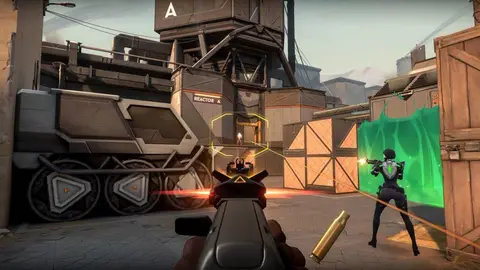
Valorantは最も人気のあるファーストパーソン・シューティングゲーム(FPS)の一つです。そのゲーム性、ビジュアルデザイン、サウンド、豊富な選択肢、そして頻繁なアップデートにより高い人気を獲得しています。
多くのゲーマーに愛されているValorantですが、アップデート中に一時停止を繰り返し、解決方法がわからないというトラブルに直面するプレーヤーもいます。この記事では、その発生原因と解決策について解説します。
大人気のValorant
数多くのプレーヤーがValorantを愛プレイしています。魅力的な要素が満載であるため、急速に人気を集めました。Riot Gamesが常に新しいコンテンツを提供してくれるため、ゲーム内にはいつでも新鮮な楽しみが待っています。
Valorantは熟成された高級ワインのように、時間を経るごとに良くなると言う人もいます。常に新しいコンテンツが追加されるため、ゲーマーは飽きることがありません。
さらに、グラフィックやサウンドデザインも素晴らしく、選べるエージェントも非常に豊富です。
デュエリストからコントローラーまで、誰を選んでも固有のアビリティやスタイルを持つエージェントでプレーできます。
どんなプレイスタイルにも合うエージェントが存在することが、ゲーマーがValorantを愛する理由です。防衛重視の立ち回りが好きならそれに適したエージェントが、攻撃的なプレーが好きならそれに応じたエージェントが見つかります。
自由な試行錯誤を繰り返し、自分だけのプレイスタイルを確立して様々なお気に入りのエージェントで試すことができるため、プレイするたびにさらなる楽しさを実感できます。
発生している問題
ValorantのデベロッパーであるRiot Gamesは、数週間ごとに新しいアップデートを配信しています。しかし、インストール中にアップデートが一時停止してしまう問題に遭遇するプレーヤーがいます。
ゲーム好きなら常に最新状態にアップデートしておくことの重要性は知っているはずですが、Valorantでこの問題が発生すると、長時間ゲームをプレイできなくなってしまう可能性があります。
アップデートが一時停止する理由
アップデートに時間がかかりすぎるという不満を持つプレーヤーは少なくありません。幸いなことに、これにはいくつかの明確な原因があり、解決自体はそれほど難しくありません。
Valorantのアップデートが頻繁に停止するのは、ゲームを実行するための十分なストレージ容量がないことが主な原因です。また、インターネット接続が遅かったり不安定だったりする場合にも発生します。
対処法・解決策
Valorantをスムーズに動作させるには、お使いのデバイスがインストールの必要条件を満たしている必要があります。さらに、良好なインターネット接続環境も不可欠です。これらの問題が発生した場合の解決アイデアをいくつかご紹介します。
不安定なインターネット接続の修正
回線接続が不安定になる原因はいくつか考えられます。特に古いPCやノートパソコンを使用している場合は、デバイス側に問題があることもあります。インターネット環境を改善するために以下の方法を試してみてください:
- インターネットルーターを再起動します。
- speedtest.netなどのサイトで回線速度をチェックしましょう。
- WiFiを使っている場合は、パソコンをLANケーブルに接続してもう一度試してみてください。
これらの手段をすべて試しても解決しない場合は、契約しているプロバイダー(ISP)に連絡し、状況を説明して問い合わせる必要があります。
利用可能なストレージ容量の確認
Valorantのアップデートが停止する最も一般的な原因はストレージ容量不足です。ダウンロードしたデータがどれくらいの容量を占めているか把握していないプレーヤーも多いため、PCの空き容量不足に気づいていないケースは非常によくあります。
定期的にパソコンのストレージ状態をチェックすることをおすすめします。不要なファイルや使っていないアプリ、過去のダウンロードデータが見つかるはずです。これらを削除することで、デバイス全体の動作もスムーズになります。
デバイスのストレージを確認する手順は以下の通りです:
- エクスプローラーで「PC」(旧「マイ コンピューター」)を開き、ハードディスク(HDD)やSSDの空き容量を確認する。
- 現在のドライブにValorantをインストールする十分な空きがない場合は、一度アンインストールし、十分な空きがある別のドライブを選択して再インストールする。
- Valorant自体はそれほど巨大な容量を要求しませんが、トラブルを防ぐためにも最低30GB以上の空き容量を確保しておくことが推奨されます。
まとめ
低速な回線速度やストレージ容量不足が、ゲームアップデートの停止を引き起こす主な要因です。この問題が発生した場合は本記事で紹介した解決策を試し、それでも解決しない場合はプロバイダーへの連絡やPCの専門業者へ相談してみてください。