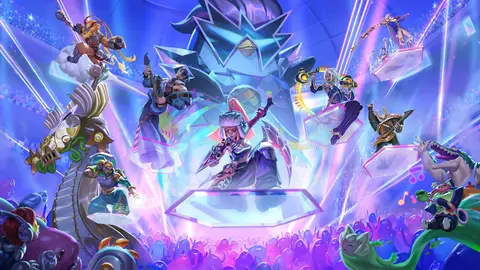
League of Legends je víc než jen hra; je to kultura, která přetvořila kompetitivní hraní pro celou jednu generaci, a místo, kde probíhají epické bitvy 5v5 a rodí se legendy.
Ať už je to tvůj úplně první zápas, nebo se vracíš do Žlebu, v tomto přehledném návodu k instalaci tě připravíme do akce!
Rychlá kontrola systému před vstupem do League of Legends

Než začneš snít o tom, jak rozstřílíš nepřátelskou bázi, musíš zkontrolovat, zda tvůj stroj tenhle nápor zvládne. Naštěstí to pro většinu hardwaru není žádný problém, protože League of Legends je skvěle optimalizované.
Zde jsou informace o minimálních a doporučených systémových požadavcích. Pokud se chceš vyhnout zásekům a grafickým chybám, raději zamiř na doporučené specifikace.
|
Specifikace |
Minimální požadavky |
Doporučené specifikace |
|---|---|---|
|
Operační systém |
Windows 10 (Build 19041+) nebo macOS 10.16 |
Windows 11 nebo nejnovější macOS |
|
Procesor (CPU) |
Intel Core i3-530 / AMD A6-3650 |
Intel Core i5-8250 / AMD Ryzen 3 1200 |
|
Paměť (RAM) |
2 GB |
4 GB nebo více |
|
Grafická karta (GPU) |
NVIDIA GeForce 400 Series / AMD HD 6570 |
NVIDIA GeForce 560 / AMD Radeon HD 6950 |
|
Úložiště |
16 GB volného místa |
16 GB+ na SSD disku |
Podrobný návod k instalaci League of Legends
Jakmile si ověříš systémové požadavky, můžeš se pustit do samotné instalace. Postupuj pečlivě podle těchto kroků a klient League of Legends bude připraven k použití za pár minut.
Krok 1: Stvoř svou legendu (a účet Riot Games)

Tvé dobrodružství začíná u zdroje, takže zaměř na oficiální stránku ke stažení League of Legends. Rozhodně se vyhni neoficiálním instalátorům – bývají plné malwaru, takže se vždy drž oficiálního webu Riot Games.
Zde klikni buď na možnost Přihlásit se, nebo Vytvořit účet.
Pokud jsi tu nový, zvol vytvoření účtu. Zadáš svůj e-mail, datum narození a poté si vybereš uživatelské jméno a heslo.
Následně pečlivě vyber svůj region, protože ten určuje, na jakých serverech budeš hrát. Pro nejnižší odezvu (ping) zvol region odpovídající tvojí poloze.
Krok 2: Stáhni instalátor

Jakmile máš účet hotový, objeví se velké tlačítko: Stáhnout pro Windows nebo Stáhnout pro Mac. Klikni na něj a stáhne se malý instalační soubor. Nejde ještě o celou hru, ale o launcher, který se postará o stažení a instalaci komplet dat.
Krok 3: Spusť instalátor a začni stahovat patch

Najdi stažený soubor (např. Install League of Legends.exe) a poklepáním ho spusť. Možná budeš muset udělit správcovská oprávnění, což je běžný postup u softwaru, který vytváří nové soubory a připojuje se k internetu.
Instalátor se tě zeptá, kam chceš hru nainstalovat. Výchozí umístění obvykle stačí, ale pokud máš SSD, namiř instalaci tam, abys dosáhl nejlepšího výkonu a rychlejšího načítání.
A teď to hlavní: spustí se herní klient a začne aktualizovat. Stáhne všechny potřebné herní soubory, což může být kolem 16 GB nebo více.
To je ideální čas skočit si pro pití, mrknout na champion spotlight nebo si rozmyslet, který Skin si koupíš jako první!
Krok 4: Přihlas se a uprav si nastavení

Až liška stahování doběhne do konce, objeví se přihlašovací obrazovka. Zadej přihlašovací údaje k účtu Riot Games, které jsi si právě vytvořil.
Než naskočíš do zápasu, dej si chvilku. Klikni na ikonu ozubeného kola vpravo nahoře a otevři nastavení. Tady si můžeš upravit rozlišení, zvuk i přiřazení kláves.
Pro tipy pro hladkou instalaci

Pravý pro-hráč nenechává nic náhodě a tyhle malé úpravy mohou udělat obrovský rozdíl.
- Hraj na kabelu: Wi-Fi je fajn na surfování, ale pro stahování velkých souborů a kompetitivní hraní nabízí ethernetové připojení nesrovnatelně lepší rychlost a stabilitu.
- Firewall a antivirus: Bezpečnostní software dělá svou práci, ale občas bývá až moc přísný. Pokud se stahování zasekne, zkontroluj nastavení a přidej klient League of Legends do výjimek ve firewallu nebo antiviru.
- Trpělivost s patchi: Riot Games udržuje hru svěží pomocí pravidelných aktualizací, takže každé dva týdny se při spuštění klienta stáhne nový patch.
Co tě čeká ve Žlebu?

S nainstalovaným League of Legends získáváš přístup k jedné z nejoblíbenějších herních záležitostí vůbec.
Klasický režim, kterým je League of Legends proslulé, je 5v5 multiplayer online battle arena (MOBA), kde dva týmy o pěti šampionech soupeří o zničení nepřátelského Nexusu.
Kromě klasického herního módu můžeš vyzkoušet i další režimy, jako je rychlý a akční ARAM (All Random, All Mid) nebo strategickou auto-battler hru Teamfight Tactics.
Často kladené otázky (FAQ)

Otázka: Je League of Legends ke stažení a hraní zdarma?
Odpověď: Ano, hra je plně zdarma (free-to-play). Nabízí volitelné kosmetické doplňky, jako jsou Skins na šampiony a emoty, které ale nemají žádný vliv na hratelnost a výkon v zápase.
Otázka: Co mám dělal, když během instalace nastane chyba?
Odpověď: Nejprve restartuj počítač i instalátor. Pokud chyba přetrvává, dvakrát zkontroluj, zda tvůj PC splňuje minimální systémové požadavky. Při trvalých problémech najdeš pomoc na oficiální stránce podpory Riot Games.
Otázka: Jaký je rozdíl oproti League of Legends: Wild Rift?
Odpověď: Původní a plnohodnotné League of Legends je určené pro PC a Mac, zatímco Wild Rift nabízí podobný, ale zrychlený zážitek přizpůsobený pro mobilní zařízení.
Otázka: Jak často vycházejí aktualizace?
Odpověď: Nový patch pro League of Legends vychází každé dva týdny, přičemž menší opravné hotfixy vycházejí podle potřeby.