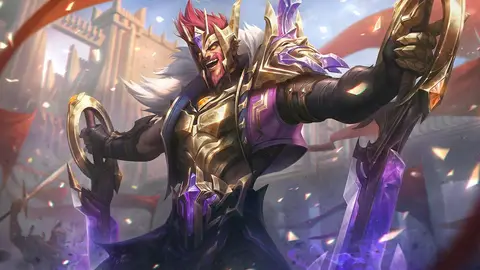
League of Legends er mer enn bare et spill; det er en kultur som har fornyet konkurransedrevet gaming for en hel generasjon, og et sted hvor episke 5v5-kamper finner sted og legender blir skapt.
Enten det er din aller første gang eller du gjør comeback på the Rift, hjelper vi deg med å komme i gang i denne enkle installasjonsguiden!
En rask sjekk av systemkrav før du entrer League of Legends

Før du kan drømme om å knuse fiendens base, må du sjekke at riggen din er klar for jobben. Heldighvis er ikke dette spesielt krevende for de fleste maskiner, ettersom League of Legends er utrolig godt optimalisert.
Her er infoen om minimums- og anbefalte systemkrav. Du bør satse på å nå de anbefalte spesifikasjonene om mulig, for å unngå lag, lagg eller grafikktrøbbel.
|
Spesifikasjon |
Minimumskrav |
Anbefalt |
|---|---|---|
|
Operativsystem |
Windows 10 (Build 19041+) eller macOS 10.16 |
Windows 11 eller nyeste macOS |
|
Prosessor (CPU) |
Intel Core i3-530 / AMD A6-3650 |
Intel Core i5-8250 / AMD Ryzen 3 1200 |
|
Minne (RAM) |
2 GB |
4 GB eller mer |
|
Grafikkort (GPU) |
NVIDIA GeForce 400 Series / AMD HD 6570 |
NVIDIA GeForce 560 / AMD Radeon HD 6950 |
|
Lagring |
16 GB ledig plass |
16 GB+ på en Solid State Drive (SSD) |
Trinn-for-trinn-guide for å installere League
Når du har verifisert at spesifikasjonene er i orden, begynner selve installasjonen. Følg disse trinnene nøye, så vil League of Legends-klienten være installert og klar på null komma niks.
Trinn 1: Skap din legende (og en Riot Games-konto)

Eventyret ditt starter ved kilden, så gå til den offisielle nedlastingssiden for League of Legends. Det sier seg selv: uoffisielle installasjonsprogrammer er en kilde til skadelig programvare, så pass på at du går via den offisielle Riot Games-nettsiden.
Her klikker du enten på alternativet for å Logge inn eller Opprette konto.
Hvis du er ny, velger du opprett konto. Du oppgir e-postadresse og fødselsdato, og velger deretter et brukernavn og passord.
Deretter velger du region nøye, ettersom dette bestemmer hvilke servere du skal spille på. Det er best å velge den geogarafiske plasseringen din for lavest mulig ping.
Trinn 2: Last ned installasjonsprogrammet

Når kontoen din er opprettet, vil den store knappen dukke opp: Last ned for Windows eller Last ned for Mac. Klikk på den, og en liten installasjonsfil blir lastet ned. Dette er ikke hele spillet, men heller launcheren som styrer nedlastingen og installasjonen.
Trinn 3: Start installasjonsprogrammet og oppdater spillet

Finn den nedlastede filen (f.eks. Install League of Legends.exe) og dobbeltklikk for å kjøre den. Du må kanskje gi den administratorrettigheter, noe som er standard prosedyre for programvare som oppretter filer og kobler til internett.
Installasjonsprogrammet vil spørre hvor du vil installere spillet. Standardplasseringen fungerer som regel fint, men hvis du har en SSD, bør du vurdere å velge den for bedre ytelse.
Nå kommer høydepunktet: spillklienten starter og begynner å patche. Den vil laste ned alle nødvendige spillfiler, noe som kan være rundt 16 GB eller mer.
Dette er det perfekte tidspunktet for å hente litt drikke, sjekke ut en champion spotlight, eller planlegge hvilket Skin du skal kjøpe først!
Trinn 4: Logg inn og tilpass innstillingene dine

Når nedlastingslinjen er fullført, dukker innloggingsskjermen opp. Skriv inn legitimasjonen for Riot Games-kontoen du nettopp opprettet.
Før du hopper inn i en kamp, ta et øyeblikk. Klikk på tannhjulikonet øverst til høyre for å åpne innstillingene. Her kan du justere oppløsning, lyd og tastebindinger.
Pro-tips for en smertefri installasjon

En ekte proffer overlater ingenting til tilfeldighetene, og disse små justeringene kan utgjøre en stor forskjell.
- Bruk kabel: Wi-Fi er greit nok for surfing, men for nedlasting av store filer og trygg gaming gir en Ethernet-kabel bedre hastighet og stabilitet.
- Brannmur & Antivirus: Sikkerhetsprogramvaren på datamaskinen din gjør jobben sin, men den kan noen ganger være litt overivrig med installasjoner. Hvis nedlastingen stopper opp, må du kanskje legge til League of Legends-klienten som et unntak i brannmuren eller antivirusinnstillingene.
- Vær tålmodig med oppdateringer: Riot Games holder spillet ferskt med hyppige updates, og hver uke eller annenhver uke vil en ny patch lastes ned når du starter klienten.
Hva venter på the Rift?

Med League of Legends installert har du tilgang til en av verdens mest populære spillopplevelser.
Den klassiske modusen, som League of Legends er mest kjent for, er et 5v5 multiplayer online battle arena (MOBA) der to lag med fem champions kjemper om å ødelegge fiendens Nexus.
I tillegg til den klassiske spillmodusen kan du utforske andre moduser som det fartsfylte ARAM (All Random, All Mid) eller det strategiske auto-battler-spillet Teamfight Tactics.
Ofte stilte spørsmål

Q: Er League of Legends gratis å laste ned og spille?
A: Ja, spillet kan lastes ned og spilles helt gratis. Spillet tilbyr valgfrie kosmetiske kjøp, som champion Skins og emotes, men disse påvirker ikke den kompetitive opplevelsen.
Q: Hva gjør jeg hvis jeg får en feilmelding under installasjonen?
A: Start først datamaskinen og installasjonsprogrammet på nytt. Hvis feilen vedvarer, dobbeltsjekk at PC-en din oppfyller minimumskravene. For vedvarende problemer har den offisielle Riot Games-supporten en omfattende database med løsninger.
Q: Hva er forskjellen mellom dette og League of Legends: Wild Rift?
A: Den originale og fullverdige League of Legends-opplevelsen er for PC og Mac, mens Wild Rift er et lignende, men raskere spill tilpasset mobiltelefoner og nettbrett.
Q: Hvor ofte oppdateres spillet?
A: En ny patch for League of Legends gis ut annenhver uke, og mindre hotfix-oppdateringer lanseres ved behov.