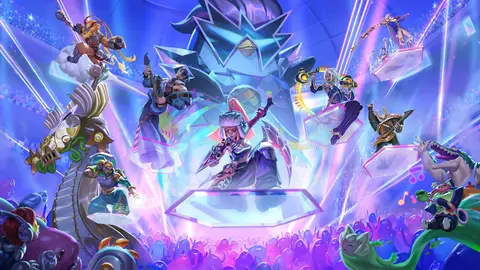
League of Legends je viac než len hra; je to kultúra, ktorá prekopala kompetitívne hranie pre celú generáciu, a miesto, kde prebiehajú epické bitky 5v5 a vznikajú legendy.
Či už je to tvoj prvýkrát, alebo sa vraciaš na Rift, v tomto prehľadnom inštalačnom návode ťa pripravíme na hru!
Rýchla kontrola systému pred vstupom do League of Legends

Skôr než začneš snívať o zničení nepriateľskej bázy, musíš skontrolovať, či tvoja mašina zvláda túto úlohu. Našťastie to pre väčšinu hardvéru nie je nič zložité, keďže League of Legends je skvele optimalizované.
Tu je prehľad minimálnych a odporúčaných systémových požiadaviek. Ak sa chceš vyhnúť vizuálnym chybám alebo sekaniu, mal by som sa zamerať na odporúčané špecifikácie.
|
Špecifikácia |
Minimálne požiadavky |
Odporúčané špecifikácie |
|---|---|---|
|
Operačný systém |
Windows 10 (Build 19041+) alebo macOS 10.16 |
Windows 11 alebo najnovší macOS |
|
Procesor (CPU) |
Intel Core i3-530 / AMD A6-3650 |
Intel Core i5-8250 / AMD Ryzen 3 1200 |
|
Pamäť (RAM) |
2 GB |
4 GB alebo viac |
|
Grafická karta (GPU) |
NVIDIA GeForce 400 Series / AMD HD 6570 |
NVIDIA GeForce 560 / AMD Radeon HD 6950 |
|
Úložisko |
16 GB voľného miesta |
16 GB+ na SSD disku |
Návod na inštaláciu League krok za krokom
Keď máš overené špecifikácie systému, začína samotná inštalácia. Pozorne nasleduj tieto kroky a client League of Legends bude nainštalovaný a pripravený na použitie čo nevidieť.
Krok 1: Vytvor si svoju legendu (A účet Riot Games)

Tvoje dobrodružstvo začína pri zdroji, takže zamier na oficiálnu stránku na stiahnutie League of Legends. Rozumie sa samo sebou: neoficiálne inštalátory bývajú plné malvéru, preto sa uisti, že ideš cez oficiálny web Riot Games.
Tu klikni buď na možnosť Log In (Prihlásiť sa) alebo na Create Account (Vytvoriť účet).
Ak si nový, zvoľ vytvorenie účtu. Zadáš svoj e-mail, dátum narodenia a potom si vyberieš používateľské meno a heslo.
Následne si pozorne vyber svoj región, keďže ten určuje, na ktorých serveroch budeš hrať. Pre čo najnižšiu odozvu (ping) je najlepšie nastaviť ho podľa tvojej geografickej polohy.
Krok 2: Stiahni inštalátor

Ak je účet pripravený, objaví sa veľké tlačidlo: Download for Windows alebo Download for Mac. Klikni naň a stiahne sa malý inštalačný súbor. Toto nie je celá hra, ale launcher, ktorý bude spravovať proces sťahovania a inštalácie.
Krok 3: Spusť inštalátor a začni patchovanie

Nájdi stiahnutý súbor (napr. Install League of Legends.exe) a dvakrát naň klikni. Možno mu budeš musieť udeliť správcovské práva, čo je štandardný postup pre softvér, ktorý vytvára súbory a pripája sa k internetu.
Inštalátor sa opýta, kam chceš hru nainštalovať. Východzie umiestnenie väčšinou stačí, ale ak máš SSD, zváž inštaláciu tam pre lepší výkon a rýchlejšie načítavanie.
A teraz to hlavné: hrateľný client sa spustí a začne sťahovať patch. Stiahne všetky potrebné herné súbory, čo môže byť okolo 16 GB alebo viac.
Toto je ideálny čas naliať si niečo na pitie, pozrieť si champion spotlight alebo vymyslieť, ktorý Skin si kúpiš ako prvý!
Krok 4: Prihlás sa a uprav si nastavenia

Keď sa lišta sťahovania dokončí, zobrazí sa prihlasovacia obrazovka. Zadaj údaje k účtu Riot Games, ktorý si si práve vytvoril.
Skôr než skočíš do zápasu, na chvíľu sa zastav. Klikni na ikonu ozubeného kolieska vpravo hore a otvor nastavenia. Tu si môžeš upraviť rozlíšenie, zvuk a klávesové skratky.
Pro tipy pre hladkú inštaláciu

Skutočný profík nenecháva nic na náhodu a tieto malé úpravy môžu spraviť obrovský rozdiel.
- Choď cez kábel: Wi-Fi je fajn na surfovanie, ale na sťahovanie veľkých súborov a kompetitívne hranie poskytuje Ethernetové pripojenie lepšiu rýchlosť a stabilitu.
- Firewall a Antivírus: Bezpečnostný softvér v počítači robí svoju prácu, no občas môže byť pri inštaláciách až príliš horlivý. Ak sa sťahovanie zasekne, možno budeš musieť pridať League of Legends client ako výnimku v nastaveniach firewallu alebo antivírusu.
- Trpezlivosť s patchmi: Riot Games udržiava hru sviežu pomocou častých aktualizácií, a každé dva týždne sa po spustení clienta stiahne nový patch.
Čo ťa čká na Rifte?

S nainštalovaným League of Legends získavaš prístup k jednému z najpopulárnejších herných zážitkov na svete.
Klasický režim, ktorým je League of Legends známe, je 5v5 multiplayer online battle arena (MOBA), kde dva tímy po piatich šampiónoch bojujú o zničenie nepriateľského Nexusu.
Okrem klasického herného módu môžeš preskúmať aj iné režimy, ako je rýchly ARAM (All Random, All Mid) alebo strategický auto-battler Teamfight Tactics.
Často kladené otázky

Otázka: Je League of Legends zadarmo na stiahnutie a hranie?
Odboveď: Áno, hra sa dá stiahnuť a hrať úplne zadarmo. Hra ponúka voliteľné kozmetické nákupy, ako sú Skins na šampiónov a emoty, tie však nemajú žiadny vplyv na kompetitívny zážitok z hry.
Otázka: Čo mám robiť, ak pri inštalácii dostanem chybu?
Odpoveď: Najprv reštartuj počítač a inštalátor. Ak chyba pretrváva, skontroluj, či tvoj PC spĺňa minimálne systémové požiadavky. Pre pretrvávajúce problémy má oficiálna stránka podpory Riot Games rozsiahlu databázu znalostí.
Otázka: V čom sa to líši od League of Legends: Wild Rift?
Odpoveď: Pôvodný a hlavný zážitok z League of Legends je určený pre PC a Mac, zatiaľ čo Wild Rift predstavuje podobnú, no rýchlejšiu hru upravenú pre mobilné zariadenia.
Otázka: Ako často sa hra aktualizuje?
Odpoveď: Patch pre League of Legends vychádza každé dva týždne a v prípade potreby sa vydávajú aj menšie hotfix aktualizácie.