Odstranjevanje igre Valorant zahteva več kot le preprost izbris. Vključuje tudi popolno odstranitev Riot Vanguard, njihovega anti-cheat sistema na ravni jedra, ter odpravljanje nadležnih napak, kot so konflikti s TPM 2.0 ali Secure Boot. Torej, ne glede na to, ali sproščaš prostor na disku, odpravljaš težave ali pa imaš dovolj igre, tukaj je postopek, kako popolnoma odstraniti Valorant s svojega PC-ja.
PS: Če odnehaš zaradi vseh trolov v igri, zakaj ne bi raje izbral Valorant ranked boost pri BoostRoyal? Naši vrhunski boosterji so tukaj, da ti pomagajo.
Zakaj odstranjevanje igre Valorant frustrira igralce
Valorant za seboj pusti kar nekaj navlake. Tukaj je razlog, zakaj mnogi igralci nad tem niso navdušeni:
- Riot Vanguard: Ta deluje 24/7 na ravni jedra (tudi ko je igra zaprta).
- Ostanki datotek: Vnosi v registru, mape igre in skriti procesi pogosto ostanejo tudi po odstranitvi.
- Omejitve platform: Čeprav lahko zdaj igraš na PC, Xbox in PS5, so nekatere druge igralne konzole ostale brez podpore.
Vodnik po korakih: Kako odstraniti Valorant na PC-ju
1. Odstrani Valorant prek nastavitev Windows
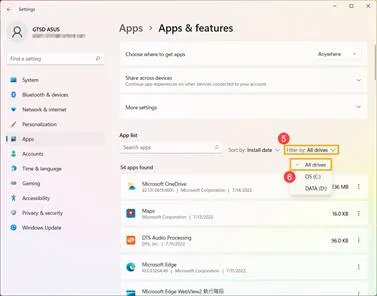
- V Windows 11/10: Pojdi v Nastavitve > Aplikacije > Nameščene aplikacije.
- Tam poišči Valorant, klikni meni s tremi pikami in izberi »Odstrani« (Uninstall).
2. Izbriši Riot Vanguard
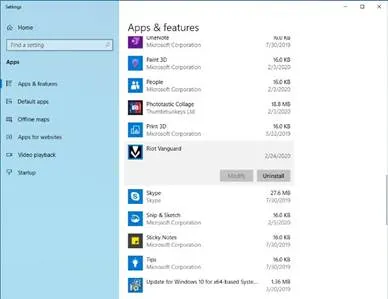
- Postopek je enak kot zgoraj; vrni se v Nameščene aplikacije in odstrani Riot Vanguard.
- Ponovno zaženi svoj PC, da prekineš vse procese na ravni jedra.
3. Počisti ostanke datotek
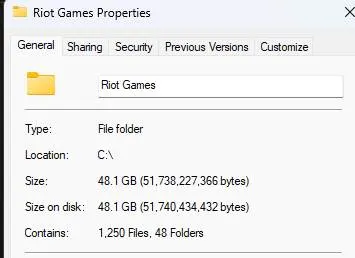
- Ročno izbriši naslednje mape:
- C:\Riot Games
- C:\Program Files\Riot Vanguard
- To lahko storiš ročno ali pa uporabiš brezplačno orodje, kot je CCleaner, za čiščenje vnosov v registru.
Katera metoda za odstranjevanje Valoranta je najboljša?
|
Metoda |
Potrebna orodja |
Odstrani Vanguard? |
|
Osnovna odstranitev |
Nastavitve Windows |
Ne |
|
Ročno čiščenje |
Raziskovalec datotek + CCleaner |
Da |
|
Nuklearna opcija |
Da |
Odpravljanje pogostih napak pri odstranjevanju Valoranta
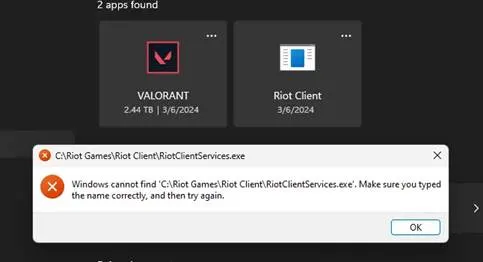
»Critical Error Occurred« (TPM 2.0/Secure Boot)
Za to napako boš moral posodobiti nastavitve BIOS/UEFI in omogočiti TPM 2.0. Na spletu najdeš veliko odličnih tem v Microsoftovi skupnosti s specifičnimi rešitvami.
»Vanguard Won’t Uninstall«:
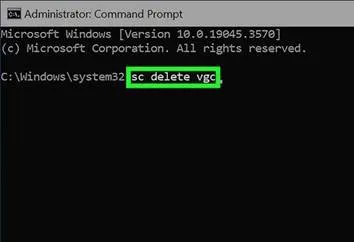
Uporabi Ukazni poziv (Command Prompt) kot skrbnik:
- Kopiraj in vnesi naslednja ukaza: »sc delete vgc« in »sc delete vgk.«
»Game Files Stuck«
Zaženi računalnik v Varnem načinu (Safe Mode) in ročno izbriši mape.
Boš kasneje ponovno namestil Valorant? Tukaj je vse, kar moraš vedeti
Brez skrbi! Tvoj Valorant račun (skin-i, rank, napredek) je shranjen na Riotovih strežnikih, ponovna namestitev pa je zelo preprosta:
- Prenesi namestitveni program za Valorant in ga zaženi. Namestitveni program bo hkrati prenesel in namestil Valorant ter Riot Vanguard.
- Prijavi se; tvoji podatki ostanejo nedotaknjeni.
Pogosta vprašanja (FAQ): Odstranjevanje Valoranta
V: Ali bo odstranitev Valoranta vplivala na moj napredek?
O: Ne, tvoj račun je shranjen na Valorant strežnikih, zato odstranitev ne bo izbrisala tvojega računa, agentov ali skin-ov.
V: Kako odpravim napake Vanguard Secure Boot?
O: V BIOS/UEFI omogoči Secure Boot. Ker je to precej odvisno od matične plošče, priporočamo, da preveriš uradni vodnik podjetja Riot.
V: Se splača odstraniti Valorant?
O: To je odvisno od tebe; če pa je razlog slaba kakovost iger, bi ti morda bolj kot popolna odstranitev pomagal Valorant boost.
Zakaj Riot Vanguard dviguje toliko prahu
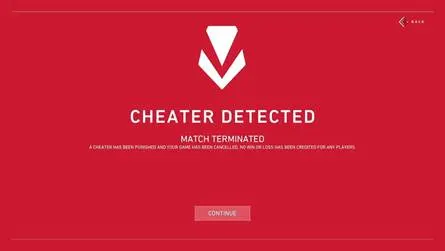
- Dostop do jedra (Kernel Access): Vanguard deluje na sistemski ravni, kar pri nekaterih uporabnikih vzbuja pomisleke glede zasebnosti.
- Vpliv na zmogljivost: Poraba procesorja v mirovanju (1-3 %) in konflikti gonilnikov z RGB programsko opremo. Čeprav se morda ne sliši veliko, je to lahko velik udarec za igralce s starejšo strojno opremo.
- Obveznost: Če ga odstraniš, se Valorant in druge Riot igre ne bodo zagnali.
Zaključek: Prevzemi nadzor nad svojim PC-jem
Odstranjevanje igre Valorant je več kot le sprostitev prostora; je popolna ponastavitev. Ne glede na to, ali se boriš z napakami, sproščaš vire ali daješ prednost svojemu duševnemu zdravju, naredi to temeljito. Se boriš z ostanki Vanguarda ali napakami TPM? Deli svojo izkušnjo spodaj. Rešimo to!